

Ker sta pozni PS Vita in PS Vita TV izginila iz naših življenj, je bila do zdaj edina možnost, da z daljinskim upravljalnikom PS4 in PS5 igramo naše igre na daljavo, prek aplikacije Remote Play za Android, iOS, PC in Mac. Kaj pa, če bi lahko to naredili tudi iz Steam Decka?
Spreminjanje Steam Decka v PS5
Glede na to, da Steam Deck temelji na Linuxu, ni uradnih možnosti za uživanje v oddaljenem igranju. Vendar pa je skupnost Linuxa ogromna in če imajo idejo, ki jo želijo uresničiti, jo na koncu tudi uresničijo. In prav to so storili s Chiaki , fantastično aplikacijo, ki vam omogoča, da prevzamete nadzor nad svojim PS5 in igrate na daljavo z vašo najljubšo prenosno konzolo, Steam Deckom.
Skratka, Chiaki je brezplačen in odprtokodni odjemalec za oddaljeno igranje , ki sicer ni uradno certificiran s strani Sonyja, vendar deluje neverjetno dobro in je združljiv tudi s Steam Deckom. Njegova namestitev je precej preprosta: v vašem lokalnem omrežju bo našel PS5 in po vnosu kode ste pripravljeni na začetek igranja.
Kako namestiti Chiaki na Steam Deck

Najprej moramo namestiti aplikacijo. To storimo tako, da preklopimo v namizni način Steam Deck in odpremo Discover (trgovino z aplikacijami SteamOS), kjer poiščemo aplikacijo Chiaki . Ko jo najdemo, kliknemo namesti.
Ko namestimo aplikacijo, bomo morali ugotoviti ID računa našega računa PSN. To ni isto kot PSN ID, saj je ključ številk, ki jih moramo posredovati base64, zato ga bo treba pridobiti s pomočjo spletnega mesta. Obstajajo orodja, ki temeljijo na Pythonu in vam omogočajo, da to storite prek terminala SteamOS, vendar je to bolj zapleten in dolgotrajen postopek. Najlažje je narediti naslednje:
- Obiščite splet https://psn.flipscreen.games/
- Vnesite svoj PSN ID
- Kopirajte kodirani ID ki te vrne
Nastavite PS5 na Chiaki
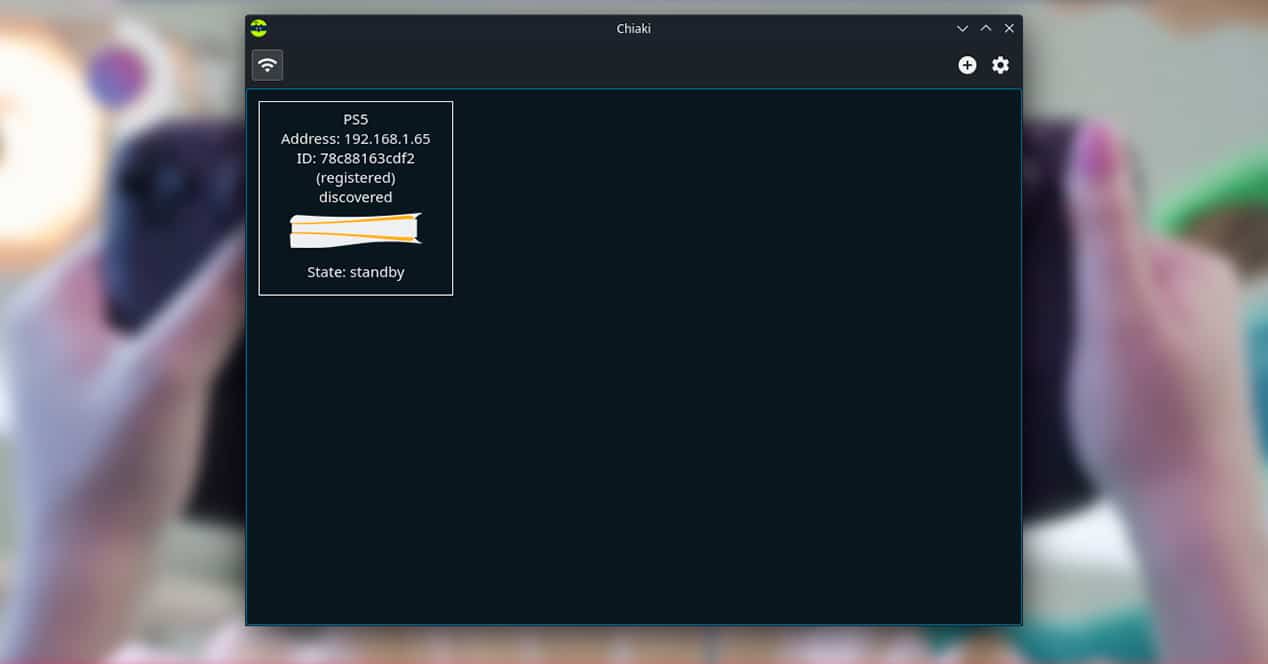
Sedaj moramo le še povezati konzolo s programom, da bo vse potekalo pravilno. Če želite to narediti, najprej vklopite PS5 in se prepričajte, da je omogočeno predvajanje na daljavo. Za to sledite naslednjim korakom:
- Vnesite Nastavitve
- Izberite Sistem
- Vnesite Remote Play
- Vklopite Remote Play
- Nato izberite Združi napravo
- Zapišite kodo, ki se pojavi (generiran PIN) na zaslonu in še ne zaprite okna
Takrat lahko odprete Chiaki v Steam Decku, da dokončate vse nastavitve. Ko odprete aplikacijo, boste lahko videli, kako je bil najden PS5, ki bi moral označevati IP, ki ustreza IP-ju vaše konzole. Izberite to konzolo in prikazalo bi se vam zadnje konfiguracijsko polje. V tem meniju konzole za registracijo se prikažejo IP vaše konzole, model (PS5) in tri prazna polja, v katerih se morate osredotočiti le na zadnji dve:
- PSN Account-ID (base64): Tukaj morate postaviti kodo, ki ste jo pridobili na spletu in smo jo navedli zgoraj (v kodiran ID).
- PIN: Tukaj boste postavili PIN ustvarjen v nastavitvah vašega sistema PS5.
Ko izpolnite ta polja, lahko pritisnete gumb za registracijo, da aplikacija pravilno registrira vaš PS5. Zdaj morate samo dvakrat klikniti ikono konzole in novo okno bo začelo oddajati zvok in video iz vaše konzole neposredno v vaš Steam Deck.
Kako igrati igre PS5 v igralnem načinu Steam Deck
Glede na to, da smo namestili in konfigurirali vse iz namizne različice SteamOS, bi lahko v idealnem primeru zagnali Chiaki iz igralnega načina Steam Deck. Ampak ne skrbite, zelo enostavno je.
- Odprite Steam iz namizne različice.
- Kliknite na dodaj nov izdelek.
- Izberite »Dodaj izdelek, ki ni Steam«.
- Na seznamu nameščenih programov lahko neposredno najdete Chiaki, zato ga izberite.
- Kliknite na gumb dodaj izbrano.
Na ta način se bo aplikacija pojavila v vaši knjižnici Steam in jo boste lahko brez težav zagnali neposredno iz igralnega načina.
Kako pravilno nastaviti kontrole za Chiaki na Steam Deck
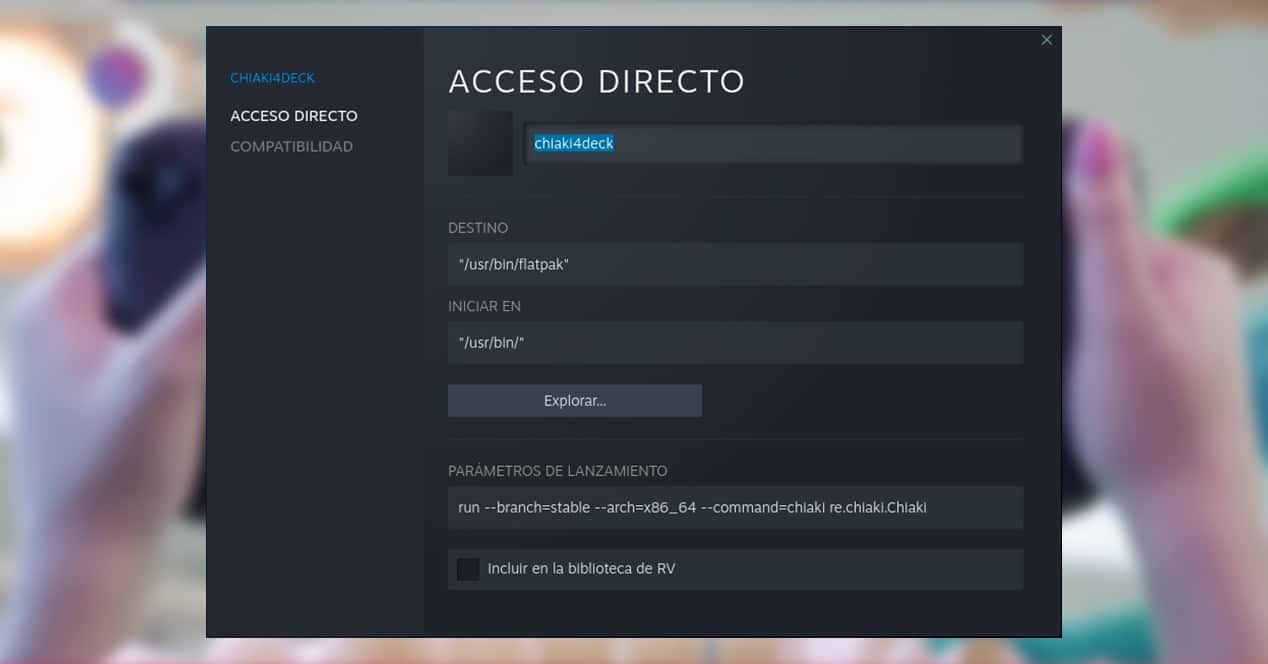
Ena težava, na katero lahko naletite pri igranju iger PS5 na Steam Decku, je ta, da krmilniki nimajo gumba PlayStation ali izvorne sledilne ploščice DualSense. Na srečo obstajajo uporabniki, ki so programirali in konfigurirali vse gumbe tako, da jih imate na voljo na kontrolnikih vašega Steam Decka, vendar morate upoštevati eno podrobnost.
- Pojdite v Chiakijeve lastnosti tako, da z desno miškino tipko kliknete aplikacijo v knjižnici Steam.
- Spremeniti boste morali ime bližnjice. Če ste že imeli »chiaki«, morate uporabiti »chiaki4deck«.
To ime bo sistemu omogočilo, da v uporabniški zbirki išče kontrolnike, primerne za Chiaki in vgrajene kontrolnike Steam Deck. S to spremembo boste našli veliko število možnosti, ki bodo rešile vaše težave.
Kazalo